
在宅 7 年目のバックエンドエンジニアのデスク構成 2026 年版。私用 MacBook Pro と社用 MacBook Pro の 2 台を KVM で 1 組のモニター・キーボードに集約した運用を軸に、チェア・XLR マイク・モニターまで実機材を用途と理由つきで一通り紹介する。

 25 July, 2026
PR本記事には広告・アフィリエイトリンクが含まれることがあります(開示)
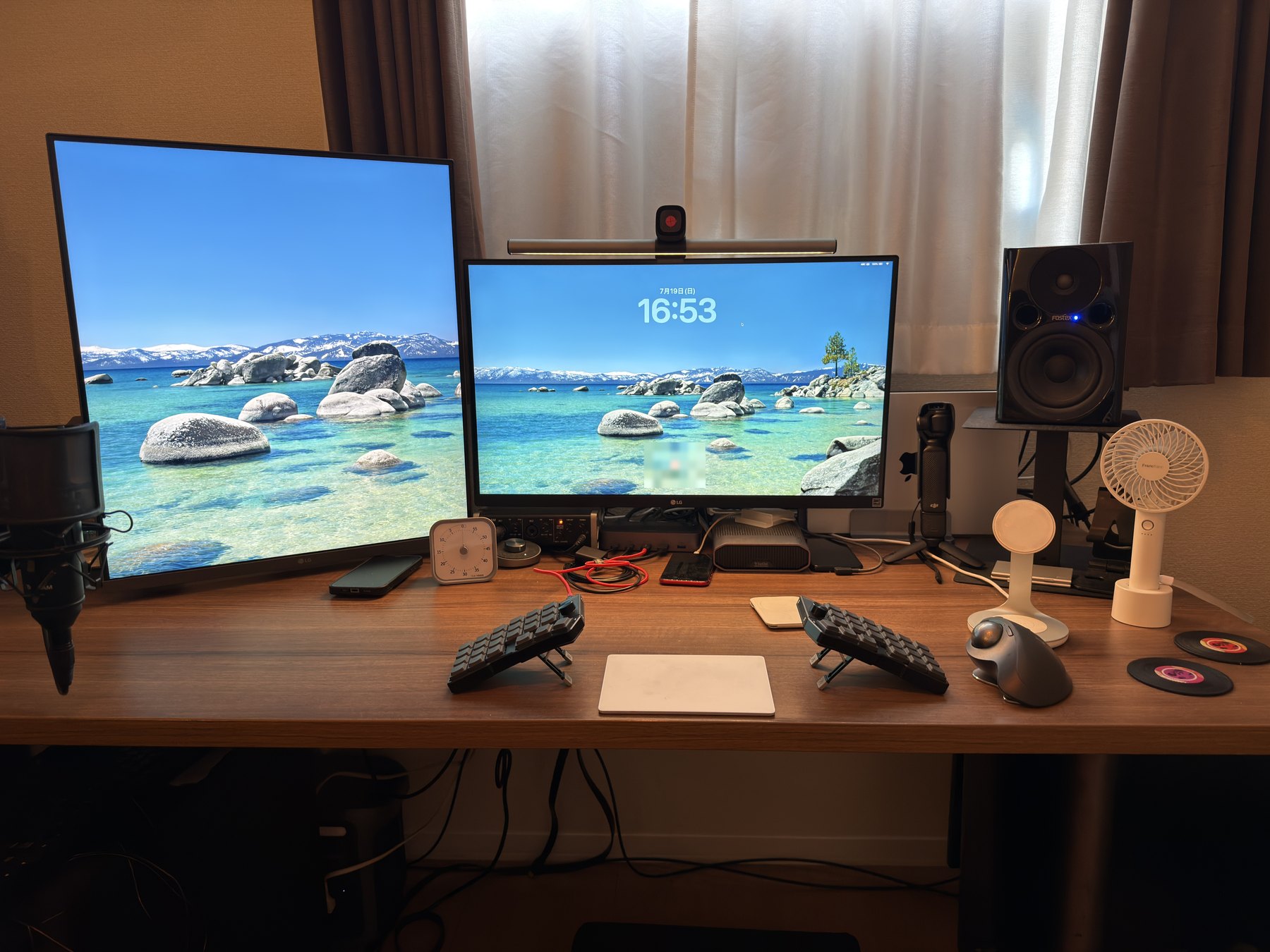
在宅勤務が標準になって 7 年目です。最初はダイニングテーブルで MacBook を開くだけだったのが、「不便を感じたら 1 つ買い替える」を繰り返して 2026 年現在の構成に落ち着きました。この記事では、デスクに載っている機材を一通り、何を・なぜ選んだかつきで紹介します。配置そのものは図に任せます。
今の構成の軸は、私用と社用の MacBook Pro 2 台を、1 組のモニター・キーボード・マウスで回していること。在宅で個人開発と会社の仕事を行き来する働き方に、ここが一番効いています。
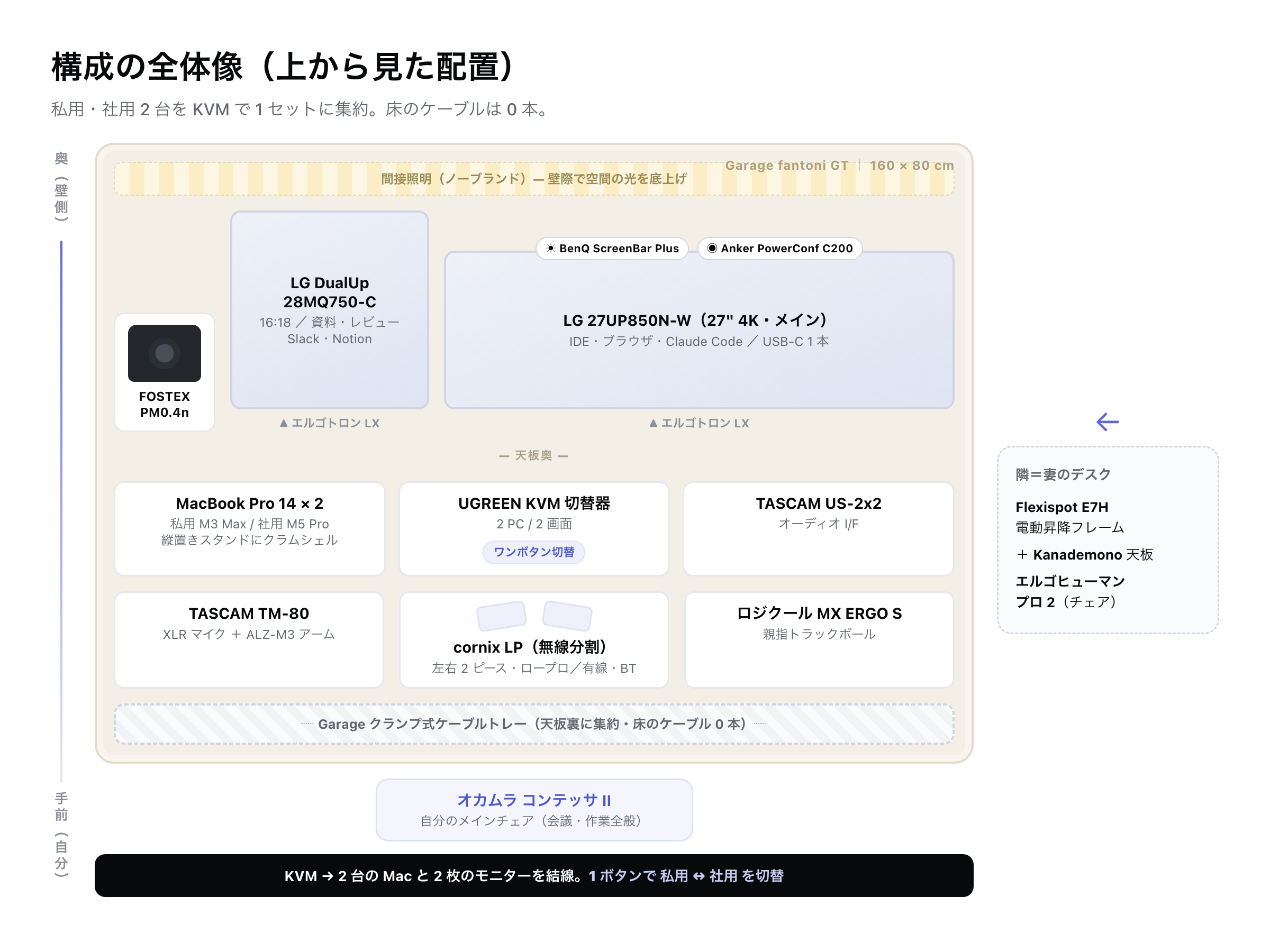
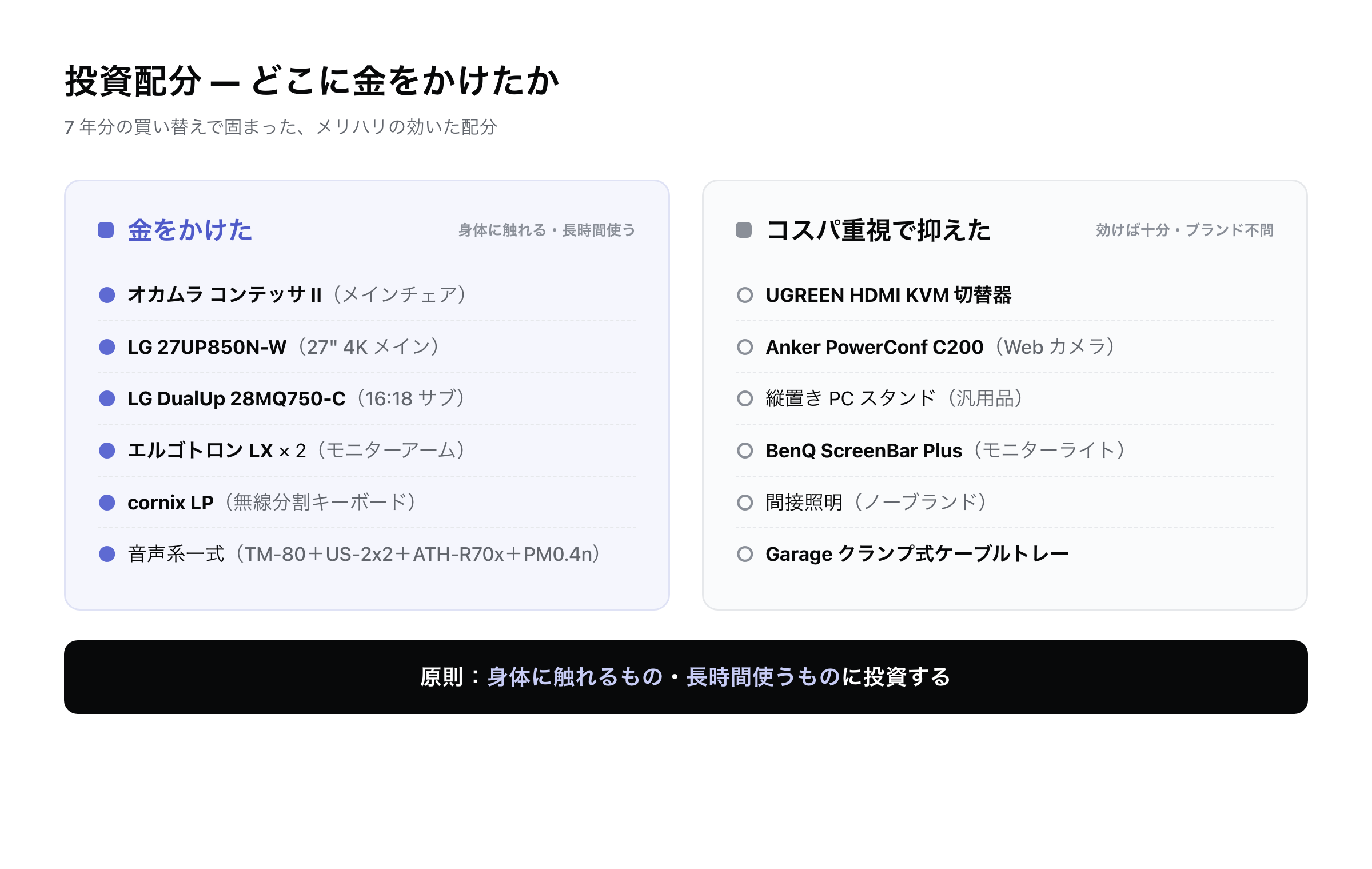
一度に揃えたわけではなく、7 年分の買い替えの積み重ねです。金の使いどころは一貫していて、身体に直接触れるもの・長時間使うものに出す。配分はこうなりました。
先に全機材を一覧にしておきます。詳細は次節から、カテゴリごとに紹介します。
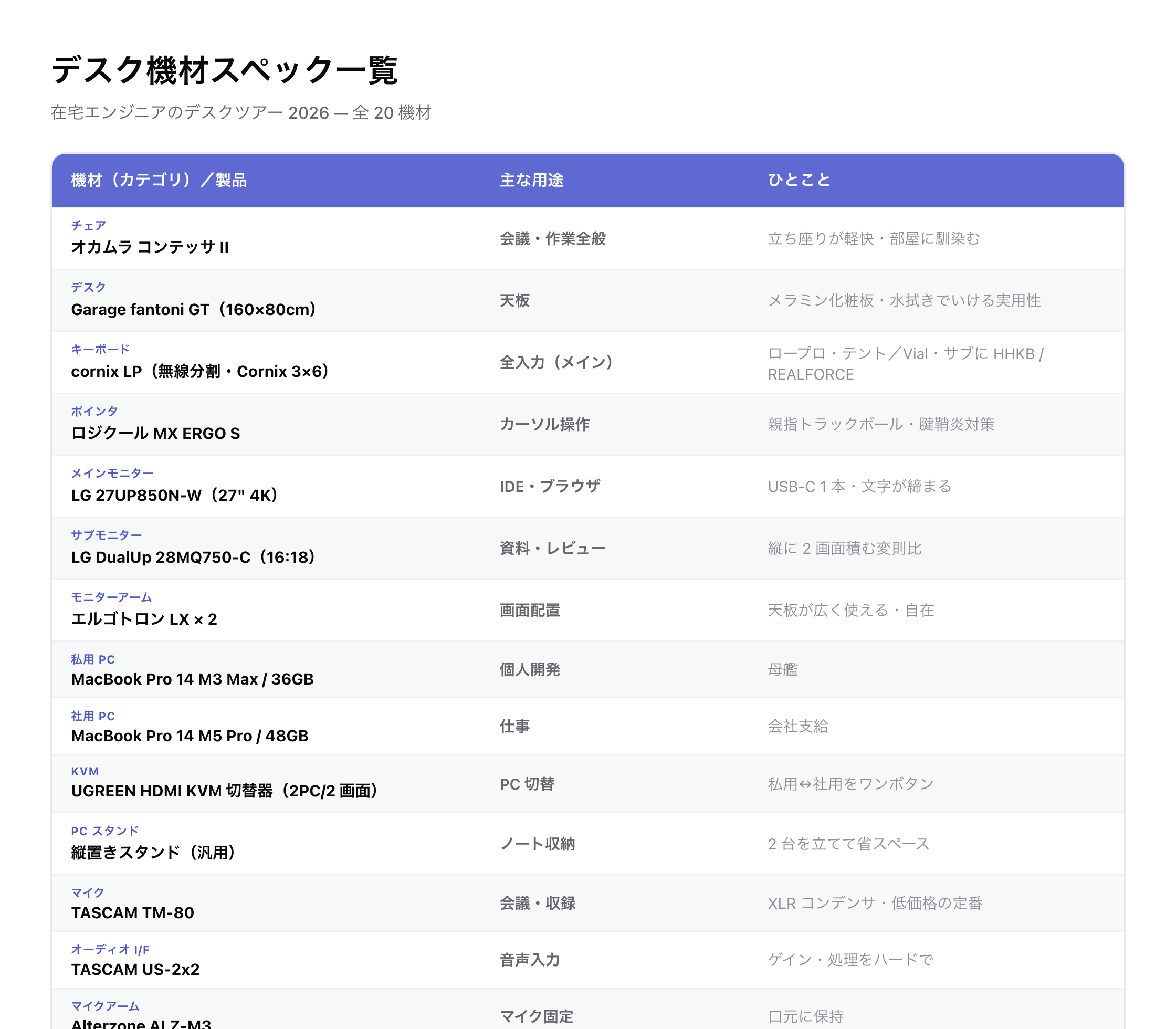
一番投資したのはチェアで、自分のメインはオカムラ コンテッサ II。座面がしっかりめで深く沈み込まず、前傾でキーボードに向かう姿勢を保ちやすい。立ち座りが軽快で、直線基調のデザインが部屋にも会議の背景にも馴染みます。隣の妻のデスクにはエルゴヒューマン プロ 2があり、家で 2 脚を並行して使えるので、両者を 1 年半使い比べた比較記事(別記事・公開後リンク)も書きました。1 日 8 時間以上座る道具なので、ここをケチると他で取り戻せません。
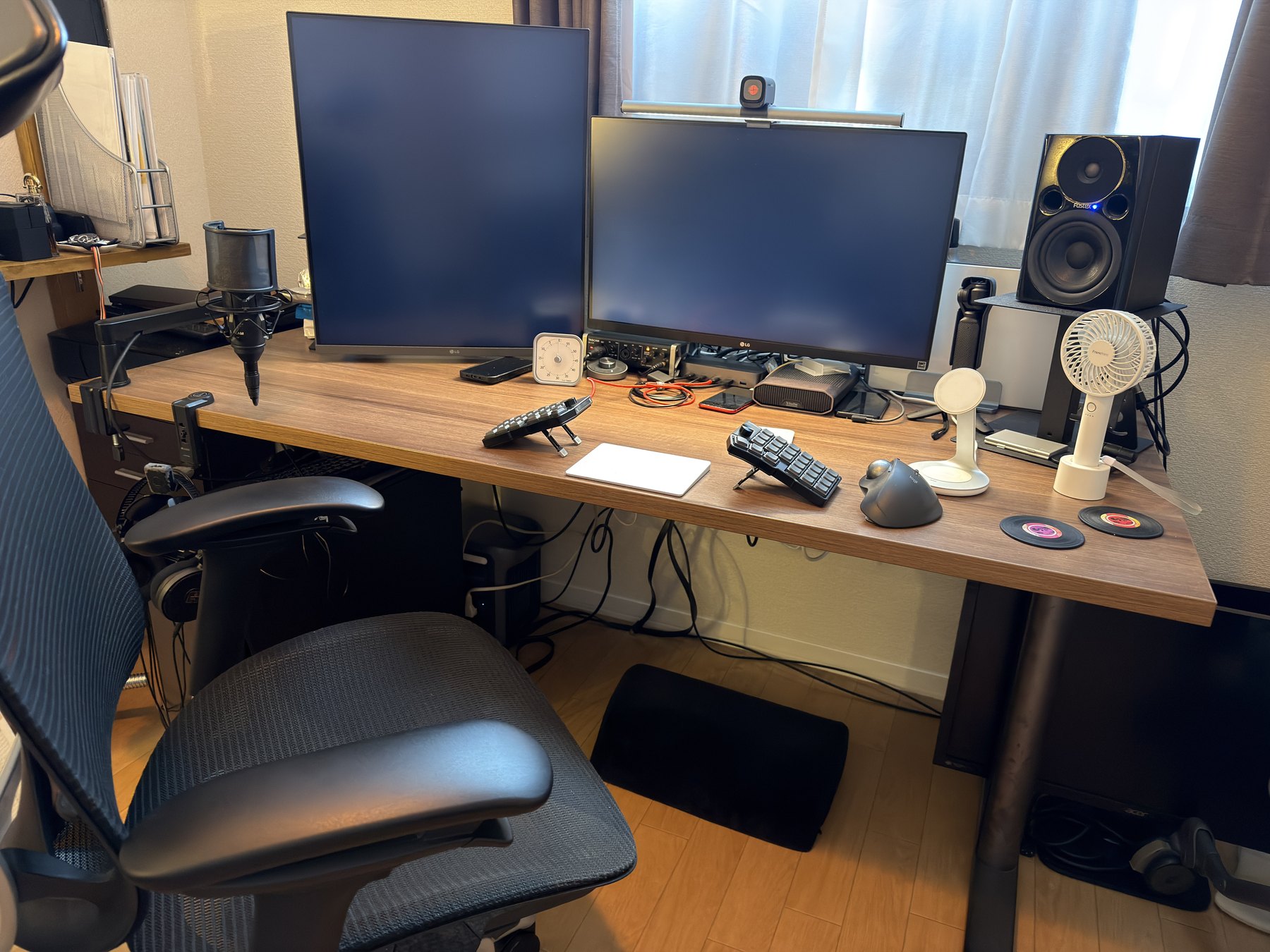
デスクは Garage fantoni GT(天板 160×80cm)。電動昇降ではない固定式ですが、メラミン化粧板の天板はコーヒーをこぼしても水拭きで済む実用性で、ロングセラーなだけのことはあります。奥行 80cm あるとモニター 2 枚をアームで奥に逃がしても手前に余裕が残り、書き物スペースまで確保できます。ちなみに隣の妻のデスクは Flexispot E7H の電動昇降フレームに Kanademono の天板を載せた構成で、立って働きたい人にはこちらが正解。昇降が要るかは働き方次第なので、家の中で 2 つの解が並んでいます。
キーボードは最近 cornix LP(無線分割・ロープロファイル)に乗り換えました。左右がセパレートになった 2 ピースで、肩幅に開いてテント角を付けられるぶん手首のねじれが減り、肩まわりの負担が軽くなった実感があります。スイッチは Kailh Choc V2 の低背で、静電容量の HHKB とはまた違う軽い打鍵感。Cornix 3×6 のミニマルな配列でキー数は絞られ、記号や矢印はレイヤーで出す運用に切り替えました。キーマップは Vial で調整でき、今はすぐ変更できるよう有線をメインに、Bluetooth でも複数台に繋げます。無線で左右を分けられるぶんデスク上もすっきりしました。HHKB Professional HYBRID Type-S と REALFORCE も手元にあり、今はサブとして使い分けています。
ポインタはマウスではなく親指操作型のトラックボール、ロジクール MX ERGO S。一度「マウス腱鞘炎」をやってから乗り換えました。傾斜角を付けられるので前腕がねじれず、本体を動かさないので狭い天板でもスペースを食わない。慣れるまで 2 週間かかりましたが、肩の疲労が一段下がった実感があります。
ここが今のデスクの中心です。
モニターは 2 枚構成。メインが LG 27UP850N-W(27 インチ 4K)で、IDE とブラウザを置く主戦場。USB-C 1 本で映像も給電もまかなえます。サブが LG DualUp 28MQ750-C、16:18 という縦に長い変則比のモニターで、ふつうの画面を縦に 2 枚積んだ感覚。資料・コードレビュー・Slack・Notion を縦に並べて読むのに最適で、回転させた縦置きより自然に使えます。2 枚ともエルゴトロン LX アームでフロートさせ、天板を広く保っています。
ノート PC は 2 台。私用が MacBook Pro 14(M3 Max / 36GB)、社用が MacBook Pro 14(M5 Pro / 48GB)。これを UGREEN の HDMI KVM 切替器で 1 組のモニター・キーボード・マウスに集約し、ボタン 1 つで私用↔社用を切り替えています。在宅で個人開発と会社の仕事を行き来する身には、これが一番効いた投資。2 台とも縦置きスタンドにクラムシェルで立て、デスク上はモニター 2 枚だけのすっきりした状態を保てます。KVM とスタンドはコスパ重視で抑えた側ですが、体感の改善幅は機材の中でも随一でした。
配信プラットフォームの裏側を書いている都合で、音まわりはやや本格的です。
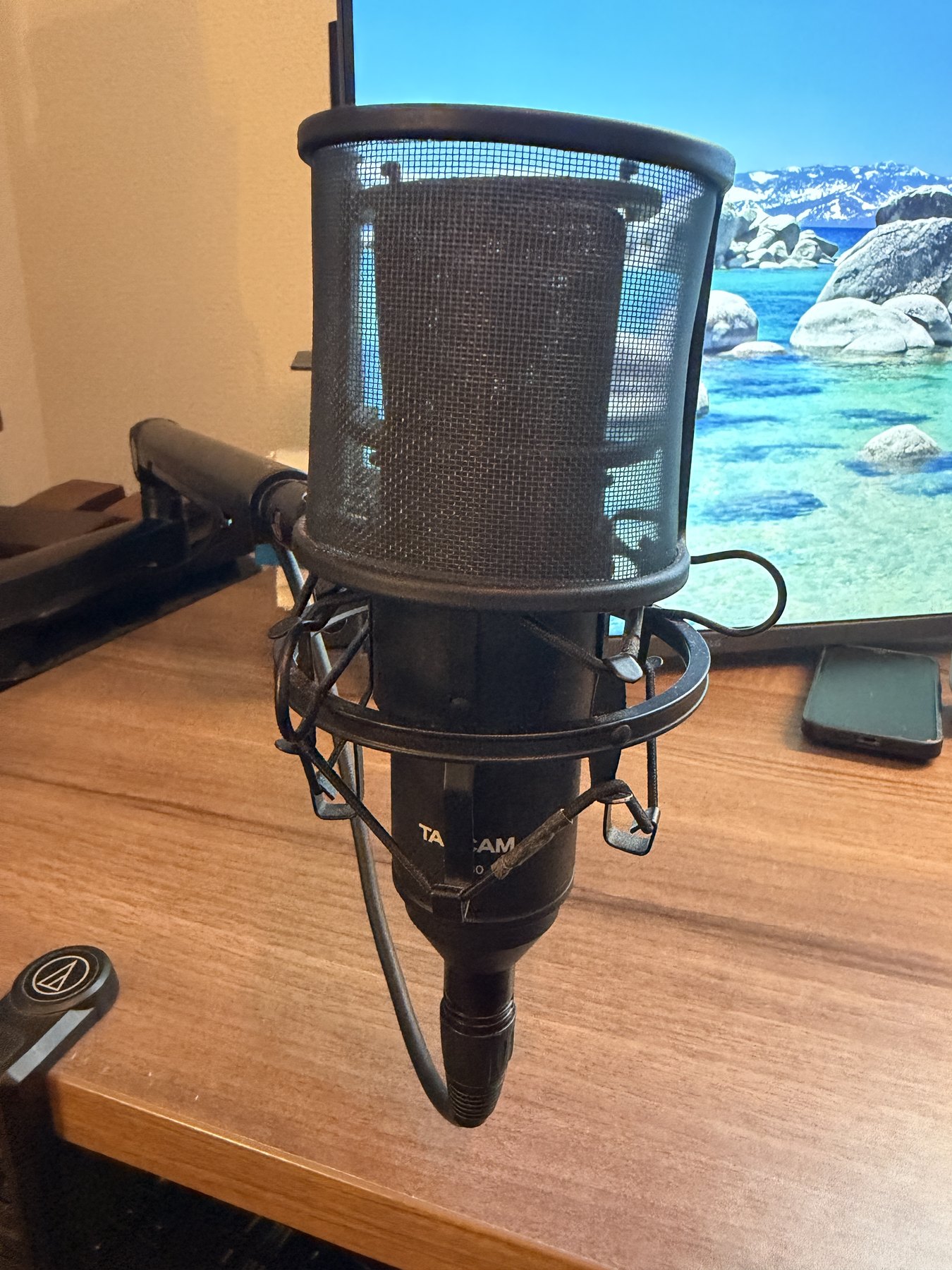
マイクは TASCAM TM-80(XLR コンデンサ)を Alterzone ALZ-M3 のアームに吊り、TASCAM US-2x2 のオーディオインターフェース経由で入力。ゲインやノイズの処理をハード側で詰められるので、会議でも収録でも声の通りが安定します。USB マイクで十分な人が大半ですが、配信や音声収録もするならこの構成は外しません(マイク選びの考え方は別記事(別記事・公開後リンク))。
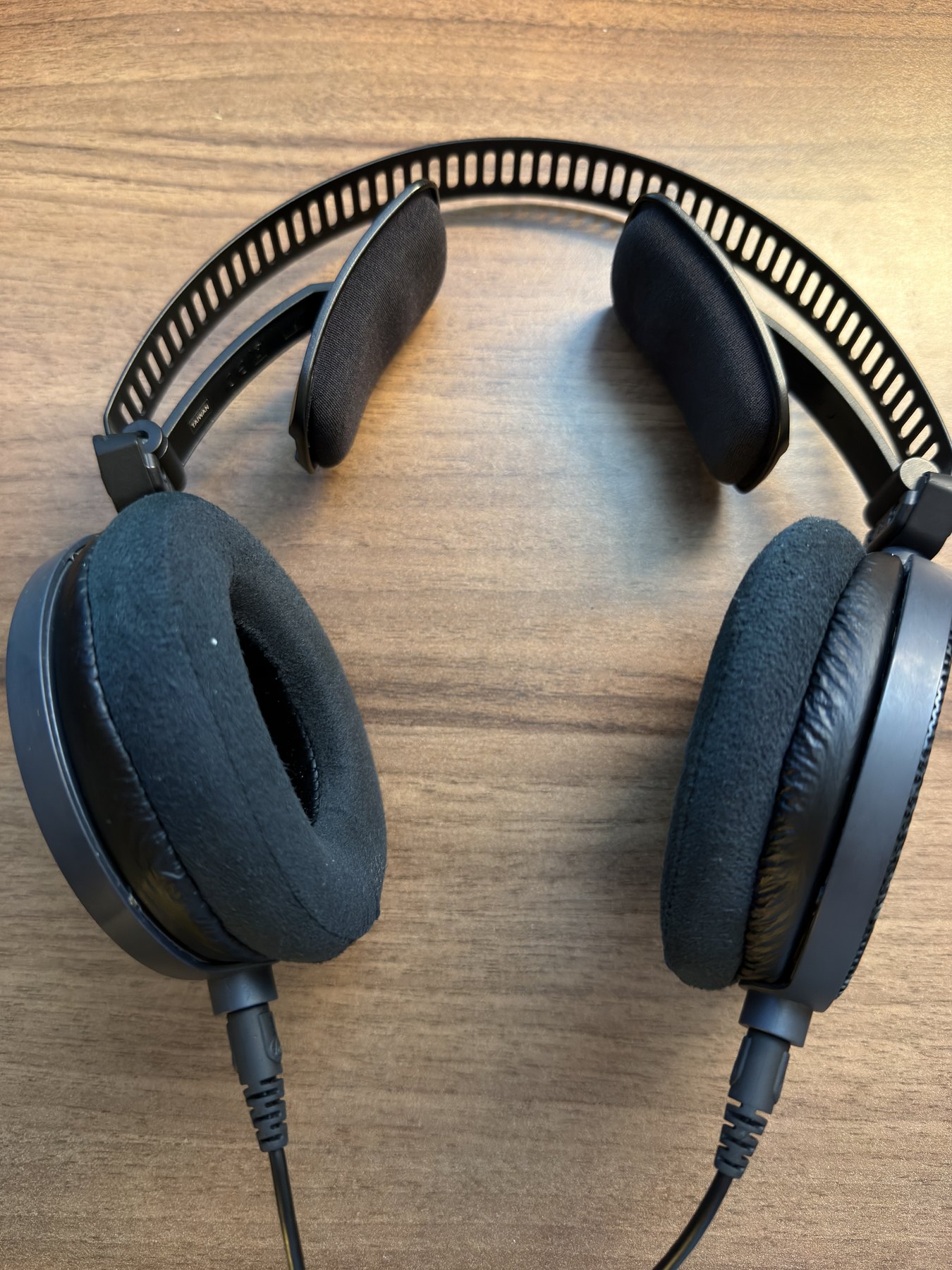
ヘッドホンは audio-technica ATH-R70x。開放型のモニターヘッドホンで、長時間でも蒸れず頭が軽い。有線なので会議中の電池切れや遅延の心配がなく、相手の声の細かいニュアンスまで拾えます。卓上スピーカーは FOSTEX PM0.4n B。音楽や動画の再生はこちらに任せ、ヘッドホンと使い分けています。
カメラは Anker PowerConf C200。2K・広角・オートフレームで、画質より「光を整えれば十分きれいに映る」価格帯。背面の間接照明とデスクライトで光を作れば、逆光さえ避ければこのクラスで十分で、高解像度カメラより光のほうが映りへの寄与が大きいというのが実感です。
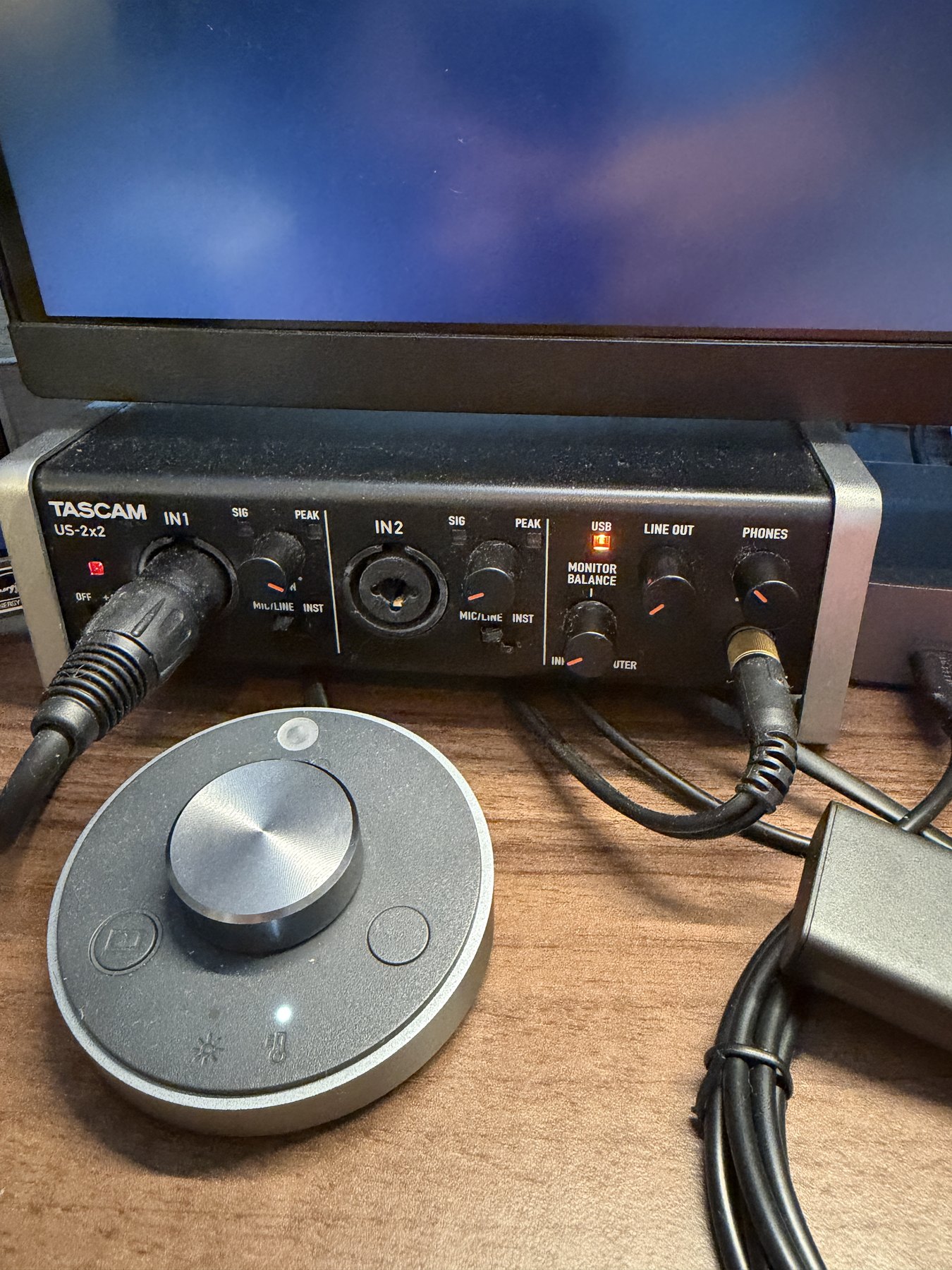
デスクライトは BenQ ScreenBar Plus。モニター上辺に掛けるタイプで画面に映り込まず、手元のコントローラーで明るさと色温度を変えられます。集中したい時間は寒色、夜は暖色に。手元が明るいだけで目の疲労感が変わる、投資効果の大きい部分でした。
間接照明は壁際に置いたノーブランドの安物。それでも空間全体の光を底上げし、Web 会議で顔に影が落ちるのを防いでくれます。ここはブランドにこだわらなくても効果が出る、コスパ随一の一手でした。
配線は Garage のクランプ式ケーブルトレーを天板裏に取り付け、電源タップやハブをまとめています。モニター 2 枚をアーム配線でまとめ、2 台の PC を KVM に集約したことと合わせて、床にケーブルを垂らさない状態に。掃除も気持ちもストレスフリーになります。
これから整える人に優先順位を一つだけ言うなら、最初の投資先はチェアです。全身の疲労に直結するので、ここだけは妥協しないでほしい。次がモニター 2 枚(メイン 4K + 縦長サブ)をアームでフロートさせる構成で、作業効率が一気に上がります。そして私用・社用の 2 台を使う人なら、KVM での集約は安いのに効果が大きいので強くおすすめします。逆に、机に向かう時間が短い人はここまで揃える必要はありません。効くのは「毎日・長時間デスクにいる人」です。
主要な機材は個別に掘り下げた記事があります。買い物の判断に使ってください。
> ▶ 詳しく見る
> ・チェア → コンテッサ II × エルゴヒューマン プロ 2 を 1 年半使い比べた(別記事・公開後リンク)
> ・Web 会議マイク → 配信屋目線の選び方(別記事・公開後リンク)
> ・キーボード(HHKB を Mac で使う設定)→ Karabiner 設定 2026 年版(別記事・公開後リンク)
<!-- CTA枠: 各機材の購入リンクは提携承認後に差し込み -->
ダイニングテーブルで MacBook を開いて腰を痛めていた 7 年前の自分に、この構成を見せてやりたい。各機材の詳細記事は順次書いていく予定です。