
HHKB Professional HYBRID Type-S を Mac で使うための Karabiner-Elements 設定をキーマップ図つきで公開。英数/かな・Shift+Space の _・Hyper キーなど、効きが大きい部分だけを詰める。

 26 July, 2026
PR本記事には広告・アフィリエイトリンクが含まれることがあります(開示)
HHKB は素のままでも十分使えますが、Mac で使うなら Karabiner-Elements で詰めると別物になります。私は HHKB Professional HYBRID Type-S(US 配列)を Mac で使ってきて、少しずつ設定を更新してきました。2026 年現在の構成を公開します。メインのキーボードは最近、無線分割の cornix LP(キーマップは Vial 側で調整)へ移していますが、HHKB を使う場面では今もこの Karabiner 設定です。
前提は HHKB Professional HYBRID Type-S の US 配列、macOS は最新世代、Karabiner-Elements は最新安定版、HHKB の DIP スイッチは Mac モード(SW3 ON)。JIS 配列なら一部の調整は不要になります。
方針として、私は 8 割は標準のまま です。ホームポジションから手を動かさない・両手の指の負担を均等化する・Mac の標準ショートカットは壊さない・アプリ別の特殊化は最小限、という原則で、効きが大きい部分だけを詰めています。
いろいろ試して残った変更は、結局この 4 つだけです。
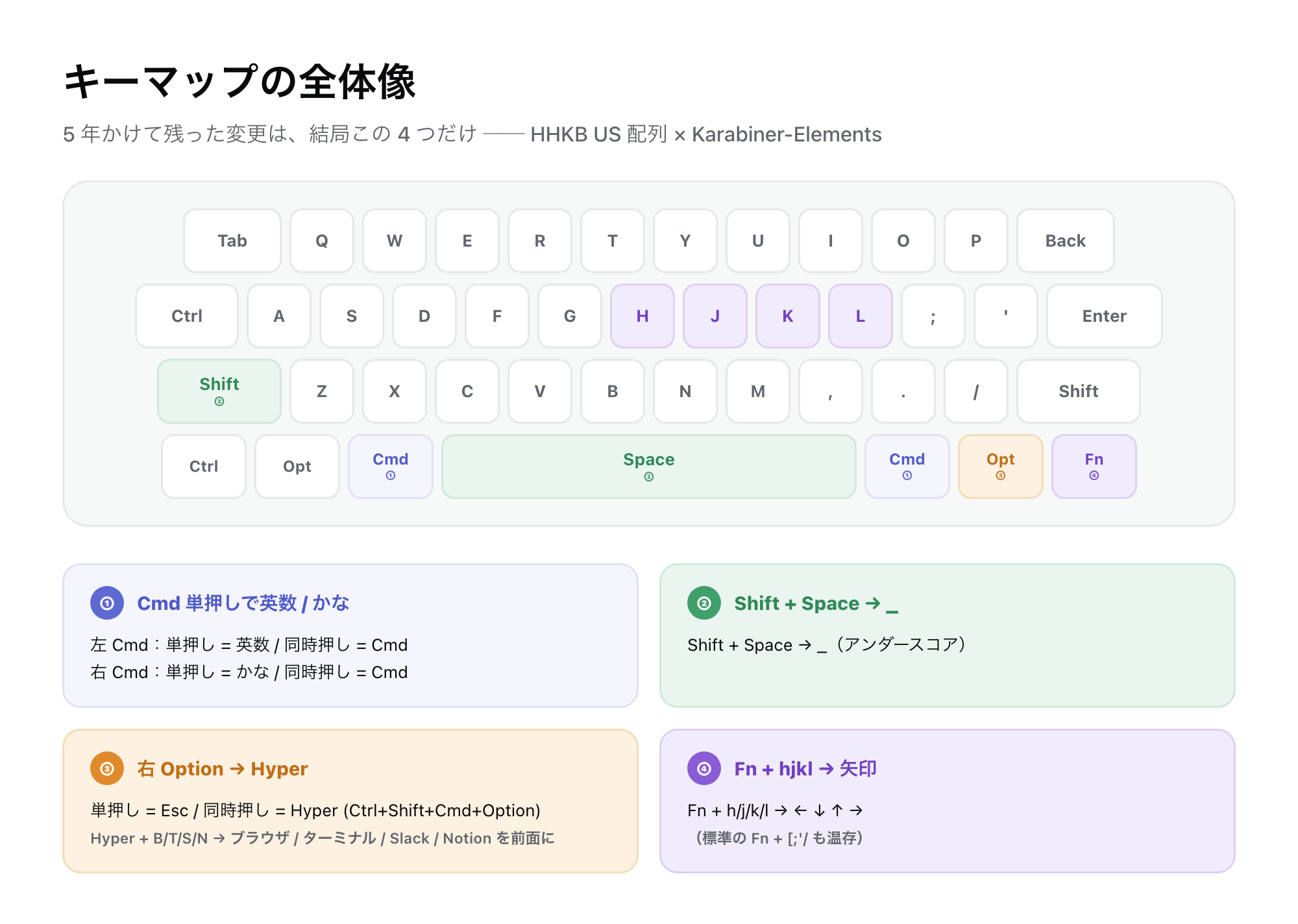
US 配列で日本語入力するなら必須レベルです。Karabiner の Complex Modifications に「For Japanese (Roman/Hiragana)」のプリセットがあり、1 クリックで有効化できます。同時押し時は普通の Cmd として働くので、既存ショートカットは何も壊れません。
_US 配列の HHKB だと _ は Shift + - で、コードで snake_case を多用する身には地味なストレス。Shift と Space は両方ホームポジション近くにあるので、- まで指を伸ばさずに _ が打てます。
{
  "from": {
    "key_code": "spacebar",
    "modifiers": { "mandatory": ["shift"] }
  },
  "to": [
    { "key_code": "hyphen", "modifiers": ["shift"] }
  ]
}
手に馴染みすぎて、JIS 配列に戻った時に困るレベルでハマります。
Hyper キー(Ctrl + Shift + Cmd + Option)は Mac の標準ショートカットと衝突しないので、ランチャー・ウィンドウ管理・アプリ切替のグローバルショートカットを集約できます。よくあるのは Caps Lock を Hyper にする手ですが、HHKB はそこが元から Control なので、私は右 Option に割り当てました(単押しは Esc を温存)。実際の切替は Raycast / Rectangle / Hammerspoon などと組み合わせます。
HHKB 標準の Fn + [;'/ の矢印は慣れれば最高なのですが、右手しか使えないため、Shift + 矢印 での選択範囲拡張が右手だけになって辛い。そこで Vim 風配置を標準と併存で追加しています。左手だけで矢印操作ができ、右手はマウスに置いたまま。コードレビューや長文ナビゲーションが楽になりました。
Karabiner は特定アプリ限定の挙動も仕込めます。私が入れているのは、ターミナル系で Cmd + W を 1 タップ無効化してダブルタップで閉じるようにするものと、Slack で Esc(全スレッド既読になる)を Cmd + Esc に置き換えるものの 2 つ。この手の設定は過剰になりがちなので、明確な事故防止の理由がある場合だけ入れる方針です。
Karabiner の設定は ~/.config/karabiner/karabiner.json に保存されます。これを Git 管理(dotfiles リポジトリからのシンボリックリンク化が定番)しておくと、PC 買い替え時の手間が劇的に減ります。
そして設定を入れたら 2 週間使い続けてから見直すのがおすすめ。最初の違和感は 1 週間で慣れることが多い一方、「便利だと思って入れた設定」が全然使われていないこともよくあります。試して消した設定と、残って定着した設定を並べるとこうなりました。
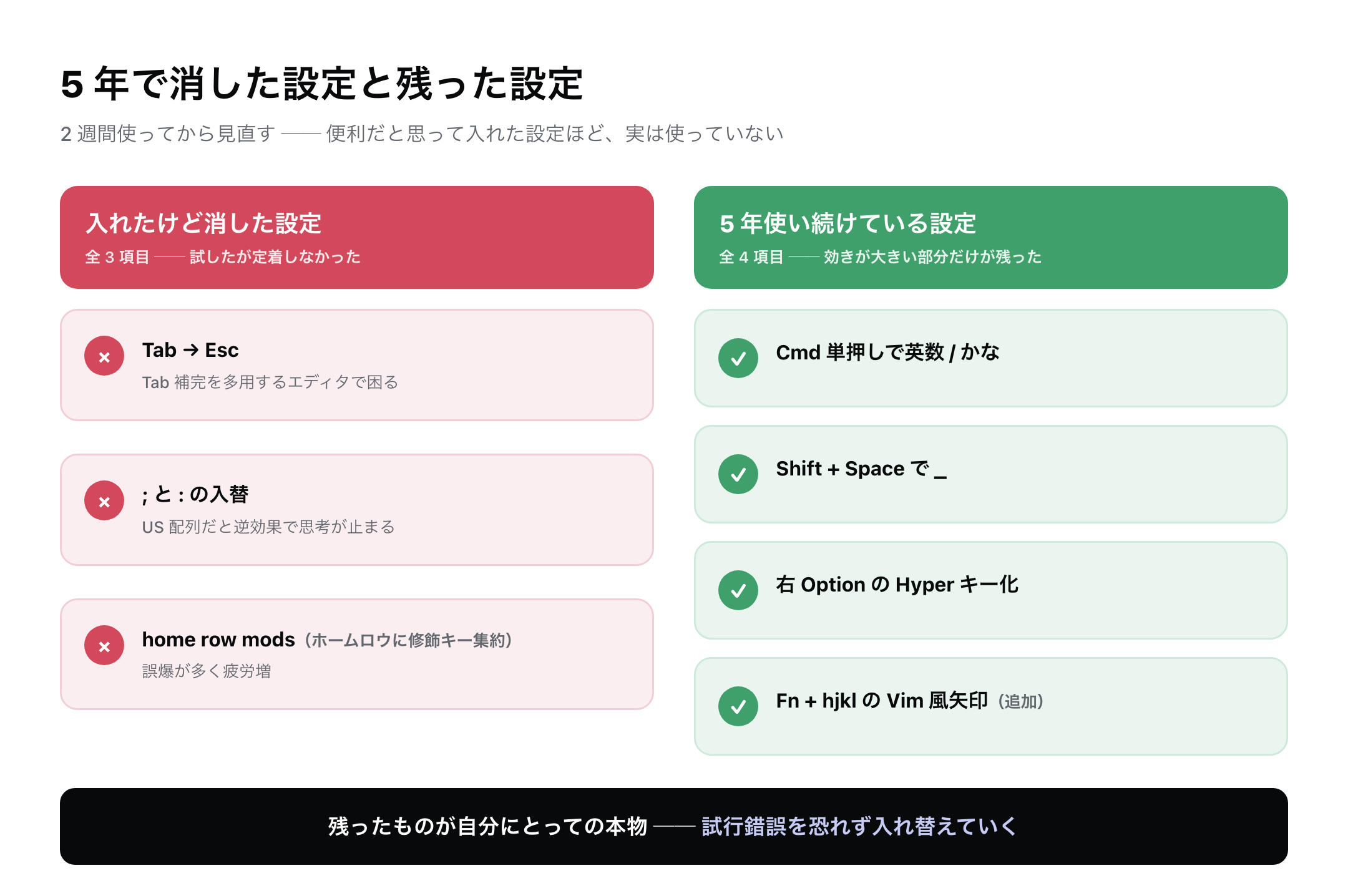
home row mods は理屈の上では最強なのに、誤爆だらけで正直疲れました。残ったものが自分にとっての本物なので、試行錯誤を恐れず入れ替えていくのが良いと思います。
▶ 製品を見る
・HHKB Professional HYBRID Type-S(US 配列)— この記事の設定はこの機種前提
・Karabiner-Elements — 無料。この記事の設定はすべてこれで実現
HHKB を Mac で使うなら、Karabiner で詰めると体験が変わります。「買ったけど想像と違った」という人も、一度詰めてから判断してほしい——というのが使ってきた実感です。