
無線分割キーボード cornix LP を 4 か月メインで使ったレビュー。良い点と、まだ解決していないこと
HHKB / REALFORCE の一体型から無線分割の cornix LP にメインを移して 4 か月。打鍵感・置き方の自由・Vial・作りと見た目と、気に入っている点を書く。KVM 経由の有線での使い方、慣れるまでの 2 週間、まだ答えが出ていないポインティングデバイスの悩みも隠さず書く。

 15 November, 2026

PR本記事には広告・アフィリエイトリンクが含まれることがあります(開示)
cornix LP が届いたのは 2026 年 7 月 15 日。それから 4 か月、HHKB / REALFORCE をサブに下げて、仕事も記事書きもこれでやっています。先に結論を書くと、道具として気に入っていて、今のところ手放す理由がありません。打鍵感、左右を好きな場所に置けること、Vial で配列を組めること、作りと見た目。基本ぜんぶです。
分割キーボードというと「肩や手首が楽になる」という話がよく出ます。ただ、私は正直そこはあまり実感していません。気に入っている理由はもっと単純で、モノとして良いから。一方で、慣れるまでの 2 週間はしっかりしんどかったし、マウスやトラックボールへ手を動かす面倒は 4 か月経ってもまだ解決していません。そのあたりも含めて書きます。メーカーやショップとの利害関係はなく、私費で買ったものです。
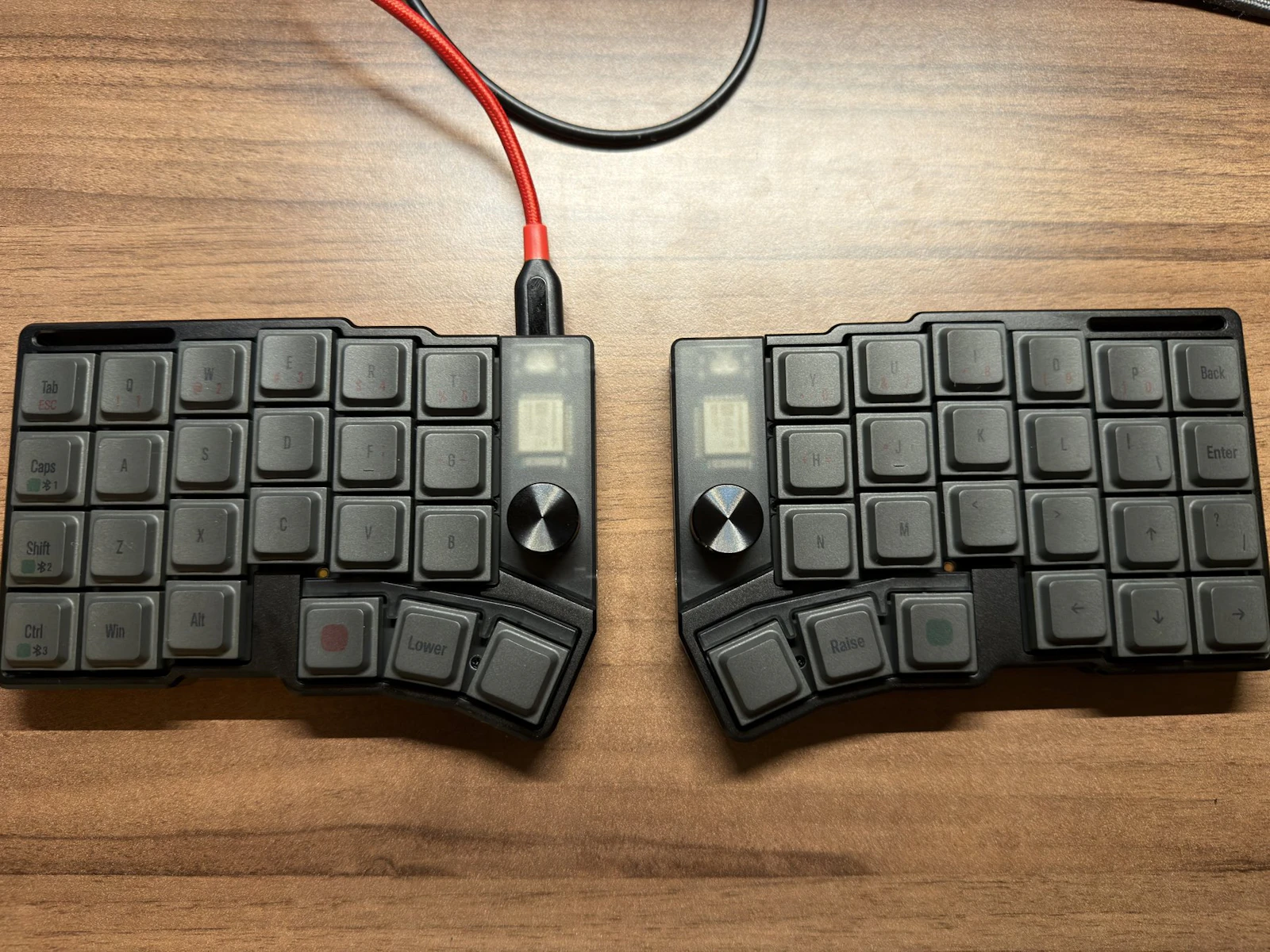
分割キーボードの中から cornix LP にしたのは、欲しかった条件がひととおり揃っていたからです。左右が無線で完全に分かれていること。キーが低いロープロファイル(Kailh Choc V2)であること。キーマップを Vial で組み替えられること。各ハーフのロータリーノブと、国内の専門店から買えることも後押しになりました。
最初の 2 週間は、正直しんどい
いきなり良い話をしたいところですが、先に言っておくべきなのは学習コストです。cornix LP は「Cornix 3×6」という配列で、キー数がかなり絞られています。数字も記号も矢印も、独立したキーがない。親指の Lower / Raise を押しながら別のキーを叩く「レイヤー」で出す仕組みに、指の記憶ごと引っ越す必要がありました。
移行初日は、いつものブログ記事を 1 本書くのに倍近く時間がかかりました。括弧やハイフンを打とうとするたびに手が止まって、「うわ、やっちまったか」と思ったのを覚えています。QWERTY 自体は変わらないのに、記号の位置が全部あやふやになる感覚は想像以上でした。それでも 3 日で普段のタイピングくらいは戻り、2 週間で元の速度に復帰。そこから先は、もう一体型に戻ろうとは思っていません。
気に入っているところ
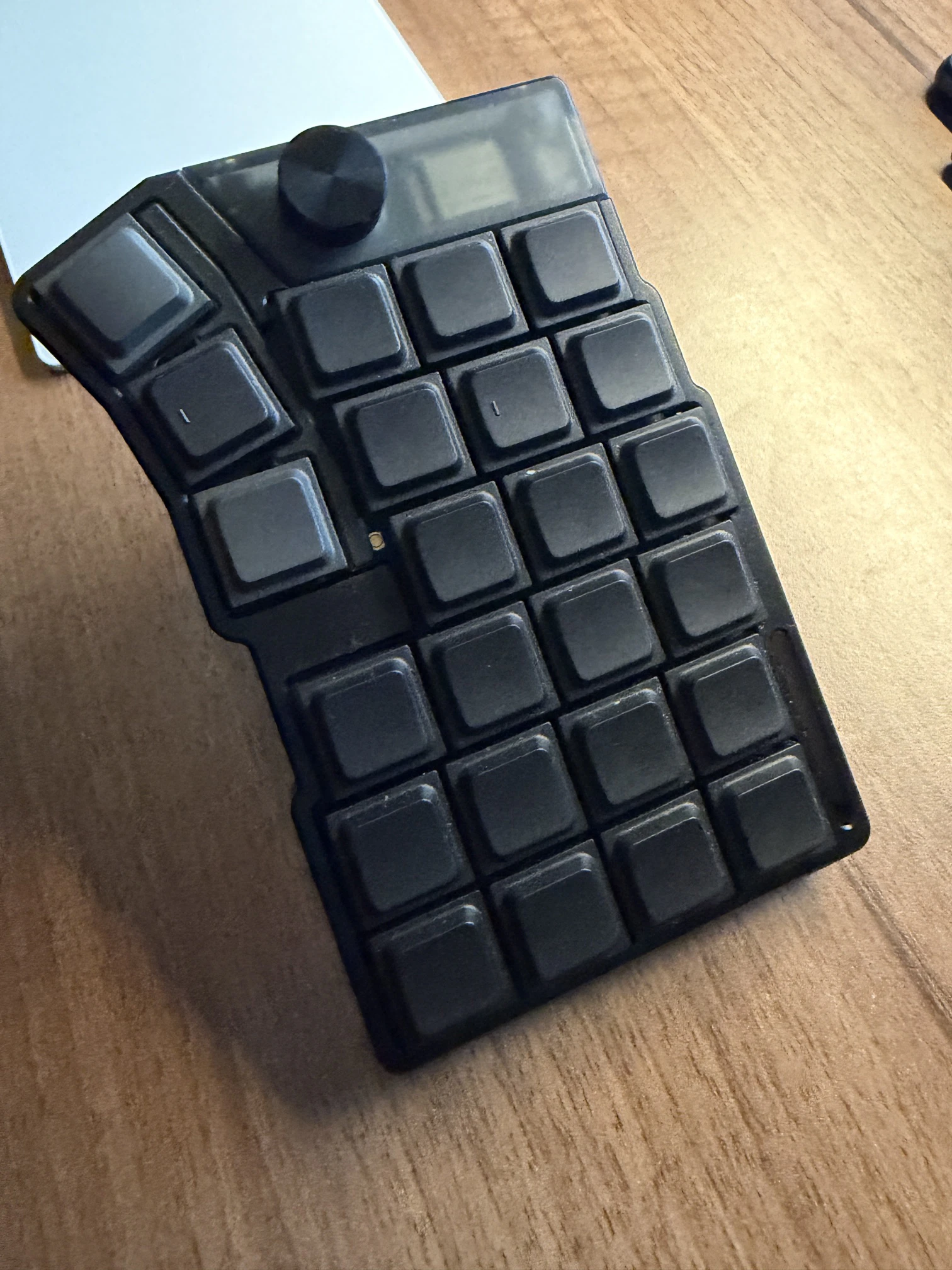
まず打鍵感。キーが低くて押し込みが浅い Choc V2 の感触が好みで、4 か月経っても打っていて気持ちいいままです。スイッチは純正のものから、Kailh の Deep Sea Silent MINI Islet を自分で買って付け替えました。Choc V2 規格の静音リニアで、押下圧は 43gf と軽め。キーキャップは同じ JezailFunder の LAK 無刻印の V2 で、PBT のロープロファイルです。付属のキーキャップも無刻印ですが、LAK と並べると色が若干違います。
次に、左右を好きな場所に置けること。ケーブルで繋がっていないので、その日の机の状態に合わせて左右の間隔も角度も気軽に変えられます。一体型だと「キーボードの位置」は 1 か所しか選べなかったのが、左右それぞれに選べるようになった。地味ですが、これが一番毎日効いています。
Vial で配列を自分専用に詰められるのも大きい。よく使う記号を押しやすい位置に寄せて、レイヤーも自分の使い方に合わせて組み直せます。ロータリーノブは、左にタブの移動、右に herdr で並べている AI エージェントの切り替えを割り当てました。手をホームポジションから大きく離さず、回すだけで行き来できる。これがかなりいい感じです。
設定の変更は、ブラウザで vial.rocks を開くだけ。無線でつないだままでも変えられます。ひとつ気をつけたいのは、ファームウェアの大きな更新でキーマップが消えることです(公式の日本語マニュアルに書かれています)。正直、私はまだ書き出したことがありません。更新の前には、Vial からキーマップを書き出しておくと安心です。
それから、単純に作りと見た目が好きです。キーキャップを替えてからは、見た目がいっそう美しくなりました。机の上にあって眺めていてうれしい道具というのは、毎日触るものだと案外大事でした。
普段は有線で KVM に
公式の日本語マニュアルによると、cornix LP は Bluetooth で最大 3 台まで登録でき、左のユニットに USB ケーブルを挿せば有線でも使えます。左右のユニットの間は無線です。初期設定では、USB ケーブルが挿さっているときは有線が優先されます。
私は普段、左のユニットを USB ケーブルで KVM 切替器につないでいます。KVM のボタンを押すと、モニターと一緒にキーボードも私用と社用の Mac の間で切り替わります。Bluetooth で 2 台を登録して切り替える必要もありません。
なので、Bluetooth はほとんど使っていません。充電も、左は USB ケーブルを挿したままなので、気にするのは右だけ。それもたまに充電する程度で済んでいます。
気になっているところ
4 か月使っていちばん引っかかっているのは、ポインティングデバイスです。今は左右のハーフの間にトラックパッド、右手側にトラックボール(MX ERGO S)を置いています。それでも、カーソルを動かすたびにキーから手を離して、また戻すことになる。この往復が面倒で、まだ答えが出ていません。
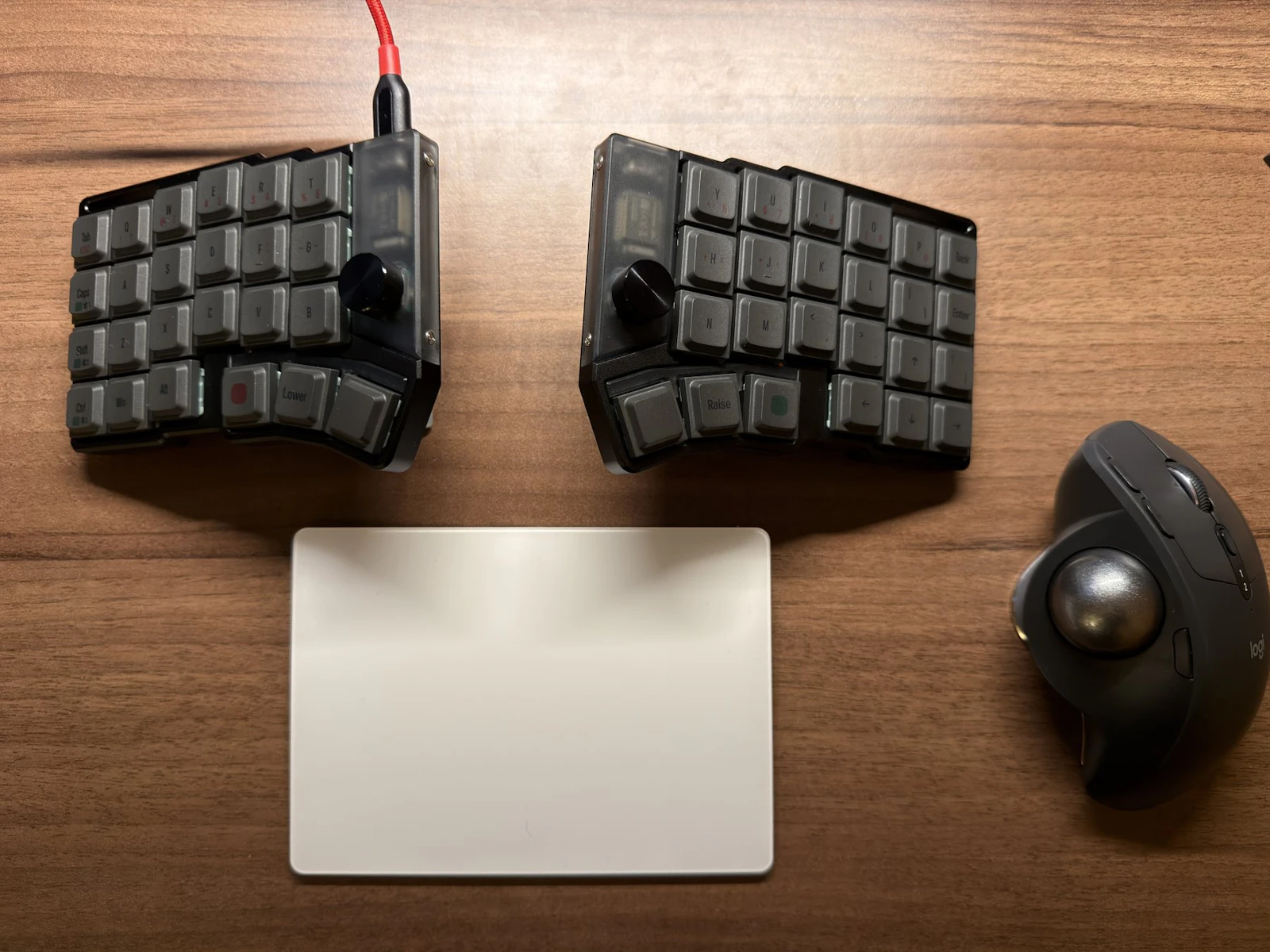
ほかにも、買う前に知っておきたい点があります。
キー数が少ないぶん、レイヤーで打つのが前提です。たまにしか PC を触らない人は持て余すと思います。慣れるまでの 2 週間を考えると、忙しい時期のど真ん中に切り替えるのはおすすめしません。
価格は購入時点で 29,500 円でした。一体型の安いモデルよりは高めです。持ち運ぶと、2 ピースのぶん案外かさばります。
それから、いつでも買えるわけではありません。私は販売元の JezailFunder Japan の再販で買いました。欲しい人は、販売元の告知を見ておくのが確実です。
一体型と分割、どちらが自分向きか
どちらが上という話ではなく、使い方に合うかどうかだと思います。要素ごとに並べると差がはっきりします。
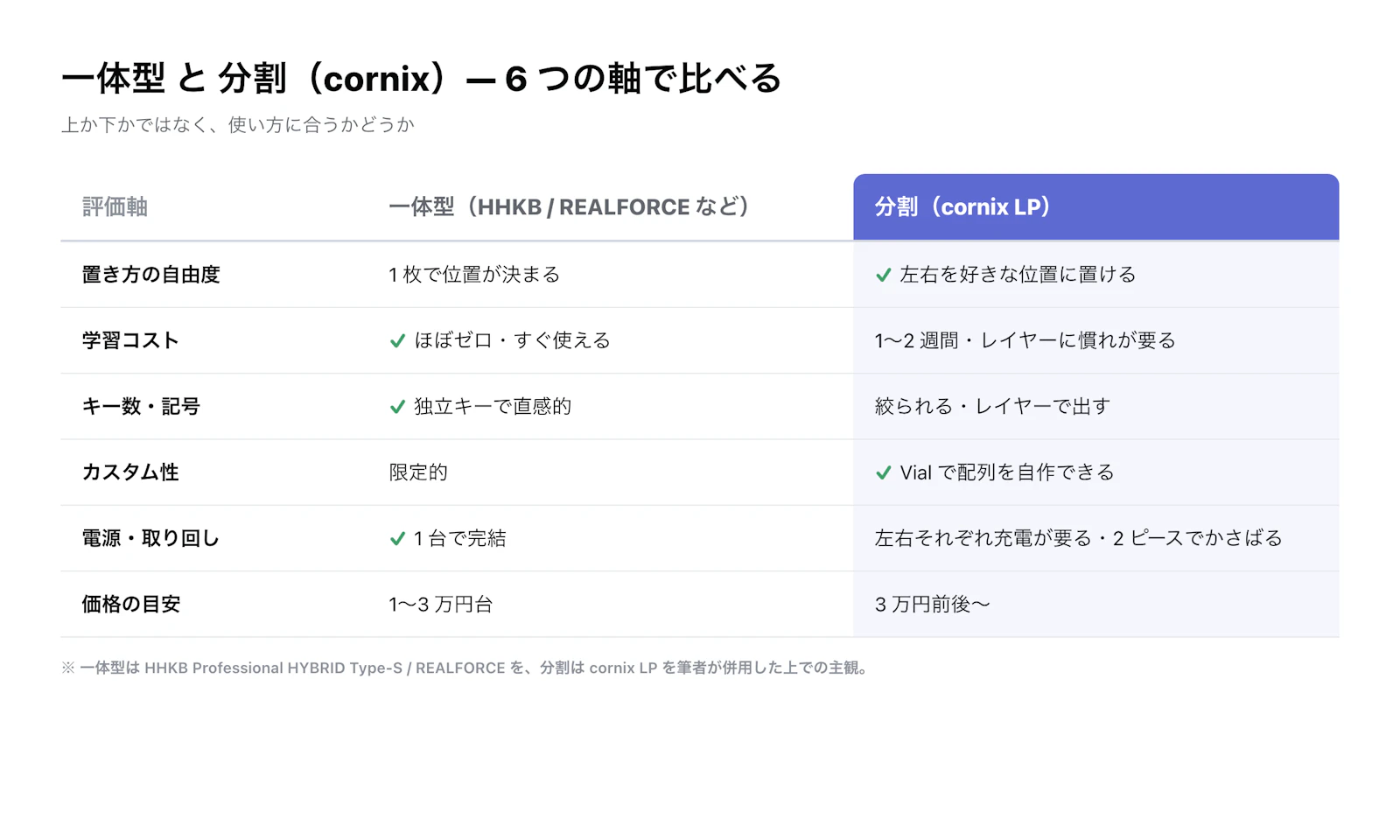
表のとおり、学習コストやキー数、取り回しは一体型のほうが素直に強い。すぐに戦力になってほしい、記号を一切迷いたくない、という人には一体型が向いています。そのぶん分割は、置き方と配列を自分で決められる自由が手に入る。そこに価値を感じるかどうかが分かれ目です。
合う人、合わない人
合うのは、キーマップを自分好みに作り込むこと自体を楽しめる人。机の上の配置にこだわりたい人や、私のように複数台を 1 セットの入力機器で回している人とも相性がいいはずです。
合わないのは、PC を触るのがたまに、という人。切り替え直後の生産性低下を許せない時期の人にも向きません。マウス操作が多い作業が中心なら、私と同じところで引っかかると思います。
4 か月使ってみて
cornix LP は、道具として気に入っています。2 週間の慣れを越えたあとは、打鍵感も置き方の自由も、毎日触るたびに良さが続いている。残っている課題はポインティングだけです。
その答えとして今気になっているのが、トラックボールを内蔵した分割キーボード。ひとつは Keychron の Orca echo、もうひとつは mona2 です。どちらもボールが付いているのは良いのですが、Orca echo はボールの位置が親指に当たりそうに見える。それに、スイッチを買ったショップの注意書きによると、今の Choc V2 のスイッチは Orca echo には使えません。mona2 は今のところ買えません。しばらくは cornix LP のまま、ポインティングまわりを探り続けることになりそうです。
デスクの全体像はデスクツアーに書いています。