
MX Master 3S から、親指トラックボール MX ERGO S に乗り換えた
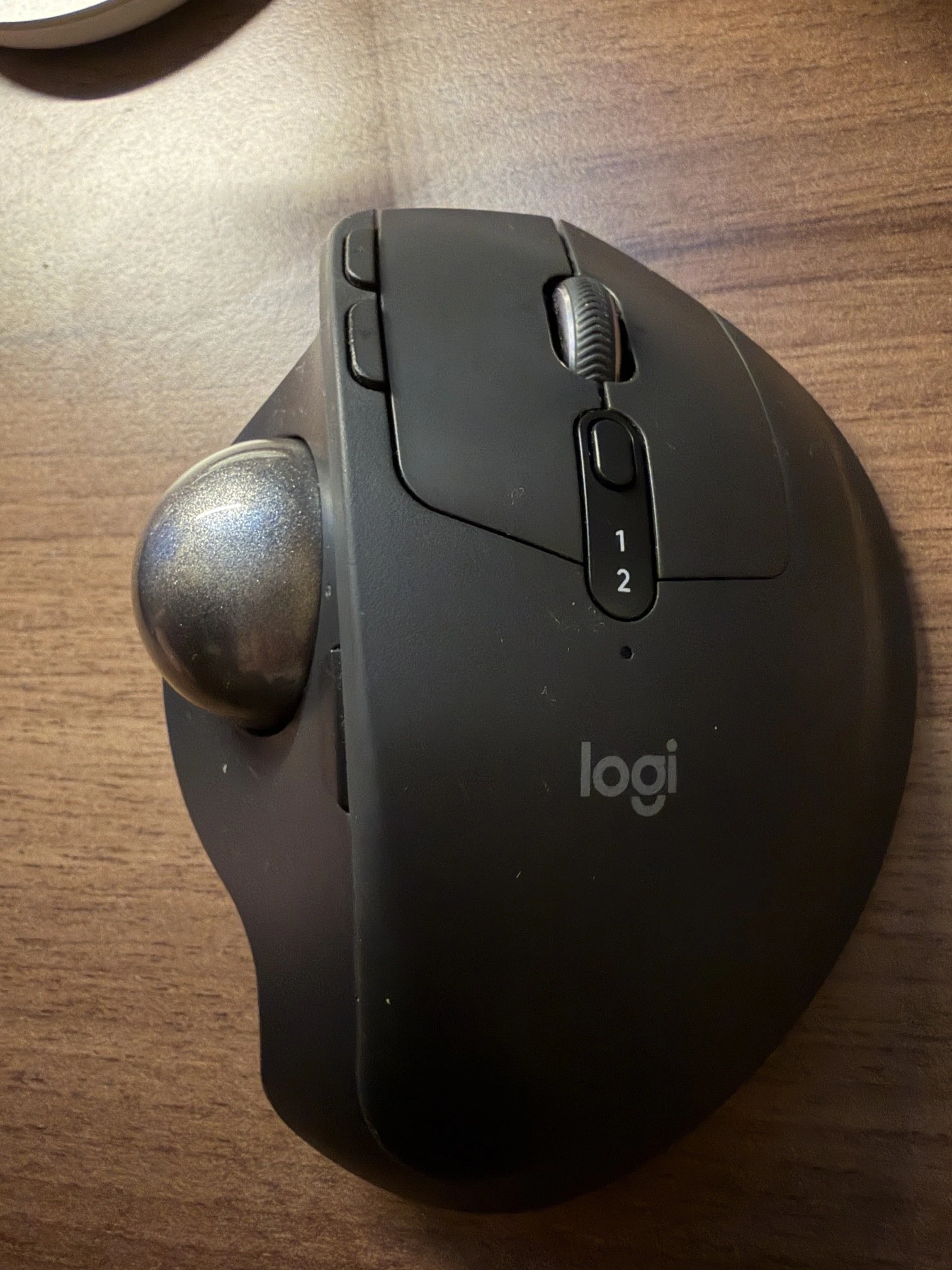
評判が気になりつつ micro-USB で見送っていた MX ERGO が、MX ERGO S で USB-C になったので MX Master 3S から乗り換えた。慣れるまでの 2 週間、Magnet と組み合わせたボタンの割り当て、Mac 2 台を Bluetooth で行き来する使い方、良い点と気になる点を書く。

 15 November, 2026

PR本記事には広告・アフィリエイトリンクが含まれることがあります(開示)
ロジクールの親指トラックボール MX ERGO は、評判がよくて前から気になっていました。ただ、充電ケーブルが micro-USB だったので見送っていました。後継の MX ERGO S で USB-C になったので、それを機に MX Master 3S から乗り換えました。
先に結論を書くと、乗り換えてよかった、というのが今の感想です。いちばん効いたのは、本体を動かさないので、マウスを動かす場所が要らなくなったことです。体の疲れ方は、正直なところ MX Master 3S のころと変わりません。代わりに、慣れるまでの 2 週間は思うようにカーソルが動きませんでした。メーカーやショップとの利害関係はなく、私費で買ったものです。
▶ 製品を見る
・ロジクール MX ERGO S(MXTB2)
乗り換えて変わったこと
マウスは、カーソルを動かすたびに本体ごと動かします。トラックボールは本体を置いたまま、親指でボールを転がすだけです。手首を机に置いたまま、動くのは親指だけになります。
MX ERGO S は、底のプレートで本体を 20 度傾けられます。手のひらを少し立てた角度で握る形です。普通のマウスは手のひらを真下に向けて握るので、前腕が内側にねじれます。傾きは、そのねじれを減らすためのものです。私は傾けたまま使っています。
体の疲れ方は、MX Master 3S のころと比べて特に変わっていません。変わったのは、机の上の使い方のほうです。
慣れるまでの 2 週間
最初の 2 週間は、正直つらかったです。親指でボールを転がす動きに慣れておらず、小さなボタンやリンクにカーソルがうまく止まりません。ボタンを押したままボールを転がす範囲選択やドラッグも苦手でした。
慣れてからは、普段の作業で困ることはありません。本体の横にはカーソルを遅くするボタンもありますが、私は使っておらず、別の操作を割り当てています。
ボタンの割り当て
ボタンの割り当ては、Logi Options+ という Mac 用のアプリで変えています。ウィンドウの整理には、Magnet というウィンドウ管理アプリを組み合わせています。
- ホイールを押す: Mission Control
- ホイールを押したまま、ボールを上下左右に転がす: ウィンドウを画面の上半分・下半分・左半分・右半分に寄せる(Magnet)
- ボールの横のボタン: ウィンドウを全画面に広げる(Magnet)
- ホイールを左右に倒す: デスクトップを左右に切り替える(Control+←・→)
Mac 2 台を Bluetooth で行き来する
私は私用と社用の MacBook Pro を 1 つの机で使っていて、モニターとキーボードは UGREEN の KVM 切替器でまとめて切り替えています。MX ERGO S だけは KVM を通さず、本体の Easy-Switch ボタンで接続先の Mac を切り替えています。
MX ERGO S には USB-A の受信機(Logi Bolt)が付いてきますが、私の MacBook Pro は USB-C の口だけです。私は 2 台とも Bluetooth でつないでいます。KVM を通さないことに特に理由はなく、最初に Bluetooth でつないだのをそのまま使っています。ボタンを押してから、もう一方の Mac で動くまでは 1〜2 秒です。
良かったところ
マウスを動かす場所が要らないこと。乗り換えていちばん良かったのがここです。キーボードの横に本体 1 つ分の場所があれば足り、マウスパッドも不要です。
充電も、ほとんど気にしていません。公式の仕様では、フル充電で最大 120 日もちます。端子は USB-C。1 分の充電で 24 時間使えます。私の使い方では、充電は数か月に 1 回で済んでいます。
気になっているところ
ボールの掃除が要ること。使っているうちに、ボールを支える部分に手の脂やほこりが溜まって、転がりが重くなります。私は時々ボールを外して拭いています。
値段が高めなこと。ロジクール公式ストアの価格は、2026 年 11 月時点で税込 17,800〜19,580 円です。マウスとして見ると高い部類に入ります。
重いので、持ち運びには向きません。公式の仕様で、プレート込みの重さは 259g あります。家の机に置きっぱなしにする前提の道具です。
それから、私の場合はキーボードとの行き来の問題が残っています。分割キーボードの cornix LP を使っていて、右手をキーからトラックボールへ動かすたびに手が往復します。これは MX ERGO S の欠点というより、分割キーボードと組み合わせたときの悩みです。
主な仕様
ロジクールの公式ページとサポートページにある仕様です。
項目 | 内容 |
|---|---|
型番 | MXTB2 |
接続 | Bluetooth Low Energy、Logi Bolt 受信機(USB-A) |
傾き | 20 度 |
充電 | USB-C、フル充電で最大 120 日(1 分の充電で 24 時間) |
重さ | 164g(本体のみ)、259g(プレート込み) |
カスタムできるボタン | 6 個 |
対応 OS(Mac) | macOS 12 以降 |
価格(公式ストア) | 税込 17,800〜19,580 円(2026 年 11 月時点) |
合う人、合わない人
合うのは、机の上が狭い人や、マウスを動かす場所を取りたくない人です。ボタンの割り当てを作り込んで、ウィンドウの整理まで手元で済ませたい人にも向いています。
合わないのは、慣れるまでの 2 週間を待てない人です。最初は小さなボタンを押すのにも苦労します。持ち運んで使いたい人にも向きません。
おわりに
MX ERGO S は、評判を聞いて気になっていたものの、USB-C になるのを待って買った道具です。2 週間の慣れは要りましたが、マウスを動かす場所が要らなくなり、ウィンドウの整理まで手元のボタンで済むようになりました。
デスクの全体像はデスクツアーに書いています。
▶ 製品を見る
・ロジクール MX ERGO S(MXTB2)